
ATOM Camを使用して、ウェブ上でライブ配信するには二つ方法があります。
ここではYoutubeのライブ配信を例としていますが、そのほかにTwitterのPeriscopeなど、OBSに対応すればどれでも使えます。
Webカメラ化した後配信
用意するもの:
-
SDカード x1
-
USBケーブル タイプA-タイプA (オス-オス) x1
事前準備:
以下の手順でカメラにファームウェアをインストールしてください
Webカメラ化後のATOM CamはタイプA-タイプAのUSBケーブルを使ってパソコンと接続します。
また、ライブ配信用OBSソフトウェアもインストールしてください。
OBSを開いて、「ソース」の「+」ボタンを押してください。
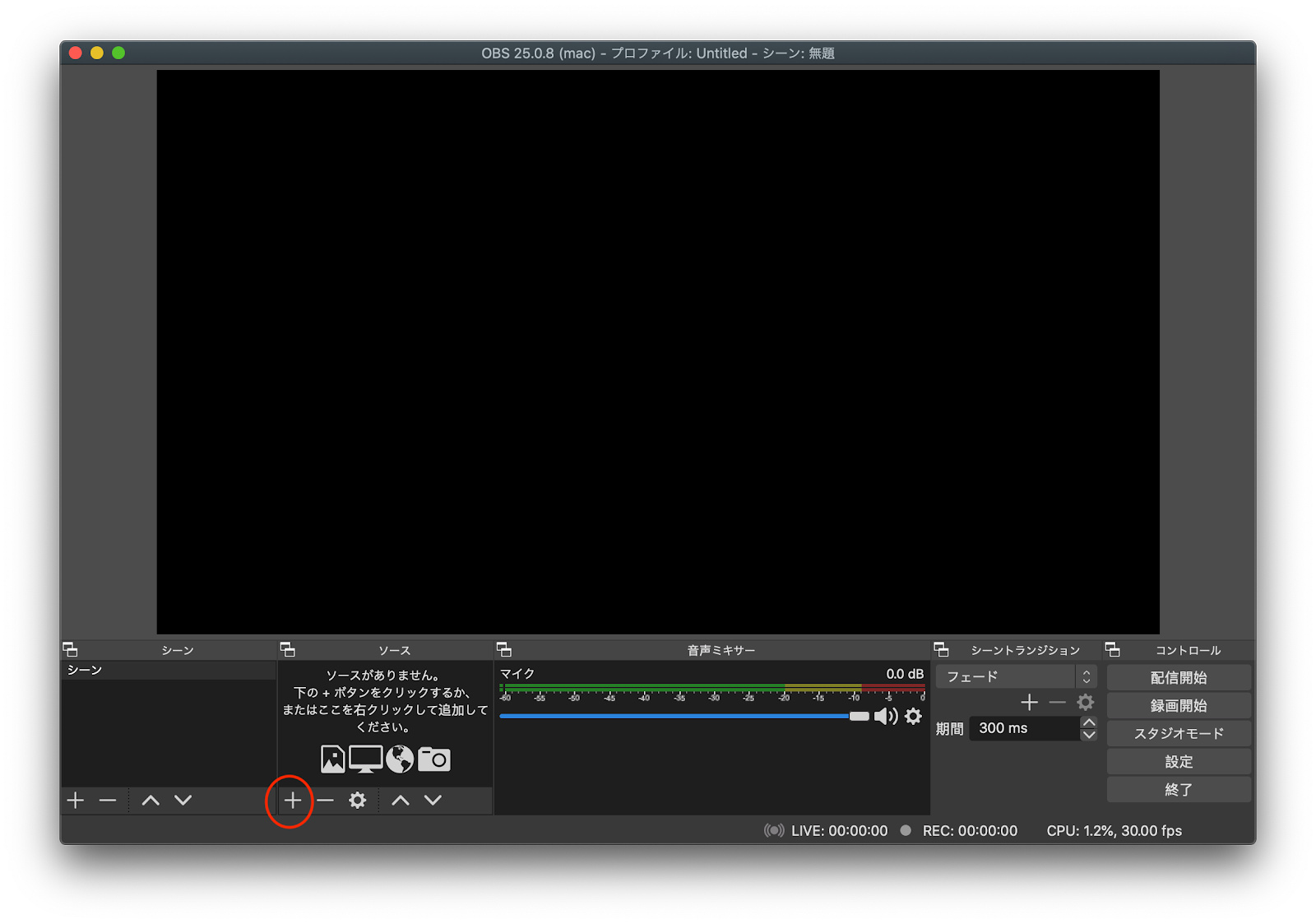
開いたメニューから「映像キャプチャデバイス」を選択してくだい。

そして「映像キャプチャデバイス」のプロパティを表示されます。その中にデバイスを「HD USB Camera」を選択してください。

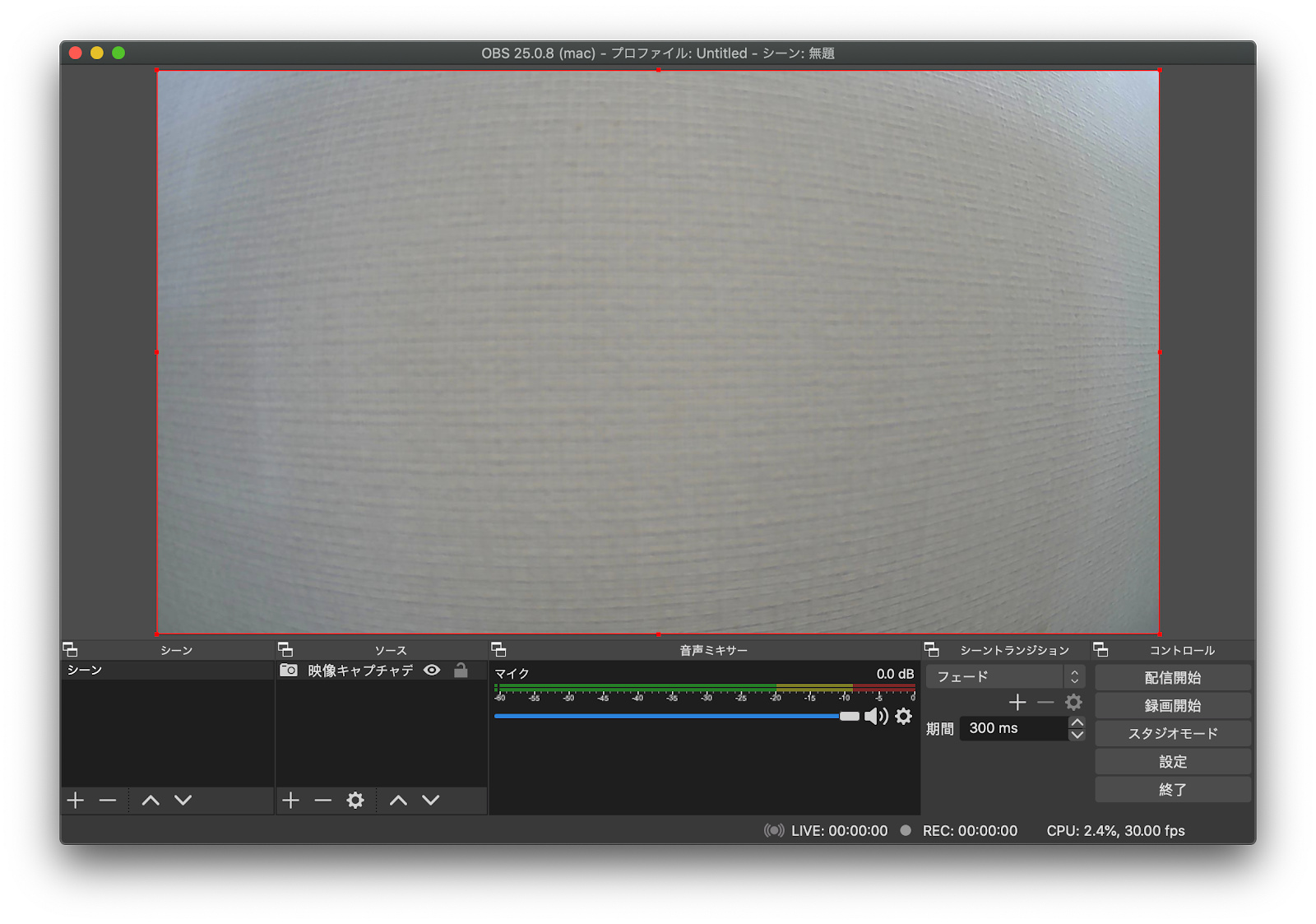
カメラを追加すると画面を表示されます。
もちろんUSBカメラとして使用するので、アプリのような左下のロゴと右下の日付と時間がありません。
最後ではYoutubeなどライブ配信プラットホームに配信用のキーを取得してください

取得したキーをOBSの設定に入力してください

OBSで「配信開始」を押するとATOM Camを撮った画面をyoutubeでライブ配信されます。
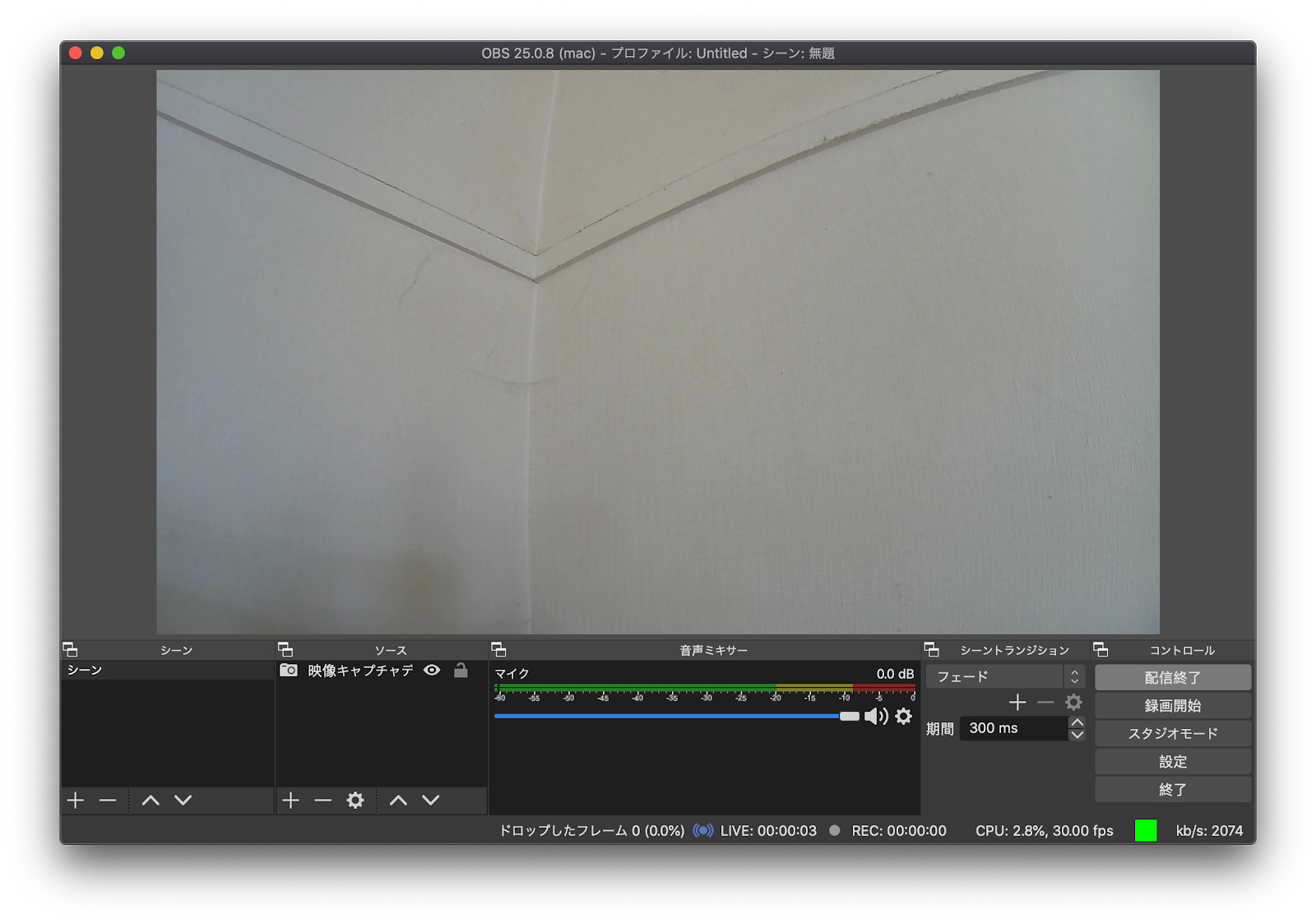
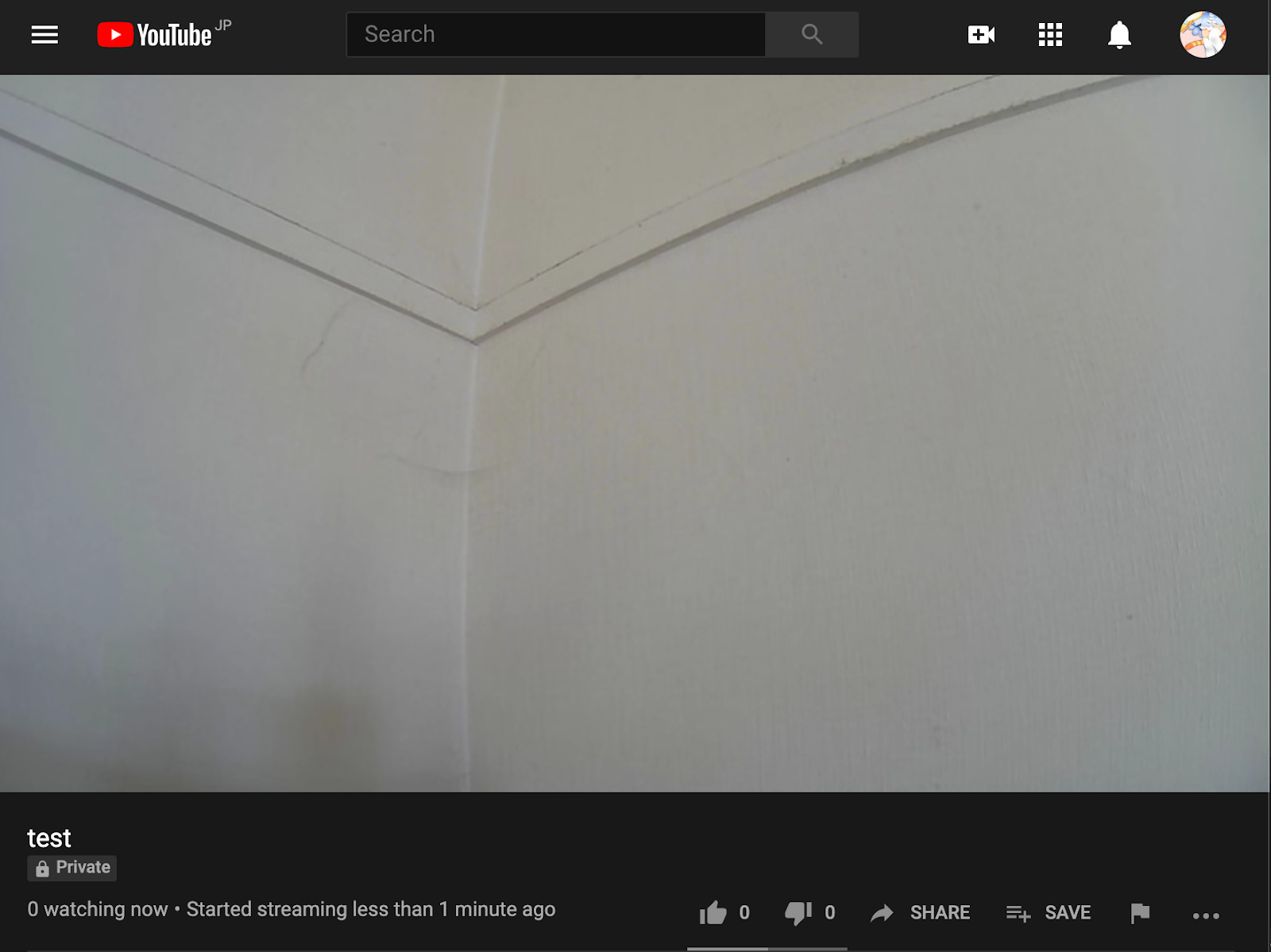
この方法ではカメラはほぼ普通のUSBカメラとして使用します。大したことではないですが、せっかく(クラウドファンディング版と比べる)アップグレードしたハードウェアが無駄になりました。
PCプログラムで配信
事前準備:
カメラをATOMアプリで初期設定してください。
スマホのアプリでカメラの「モーションタグ」(モーション検知時緑の枠)をオフした方がおすすめです
パソコンにWindowsアプリβ版や、Macアプリβ版をインストールしてください。
また、ライブ配信用OBSソフトウェアもインストールしてください。
β版プログラムを起動し、アカウントをログインします。
そして、配信したいカメラを選択し、ライブ映像を再生し始めます。
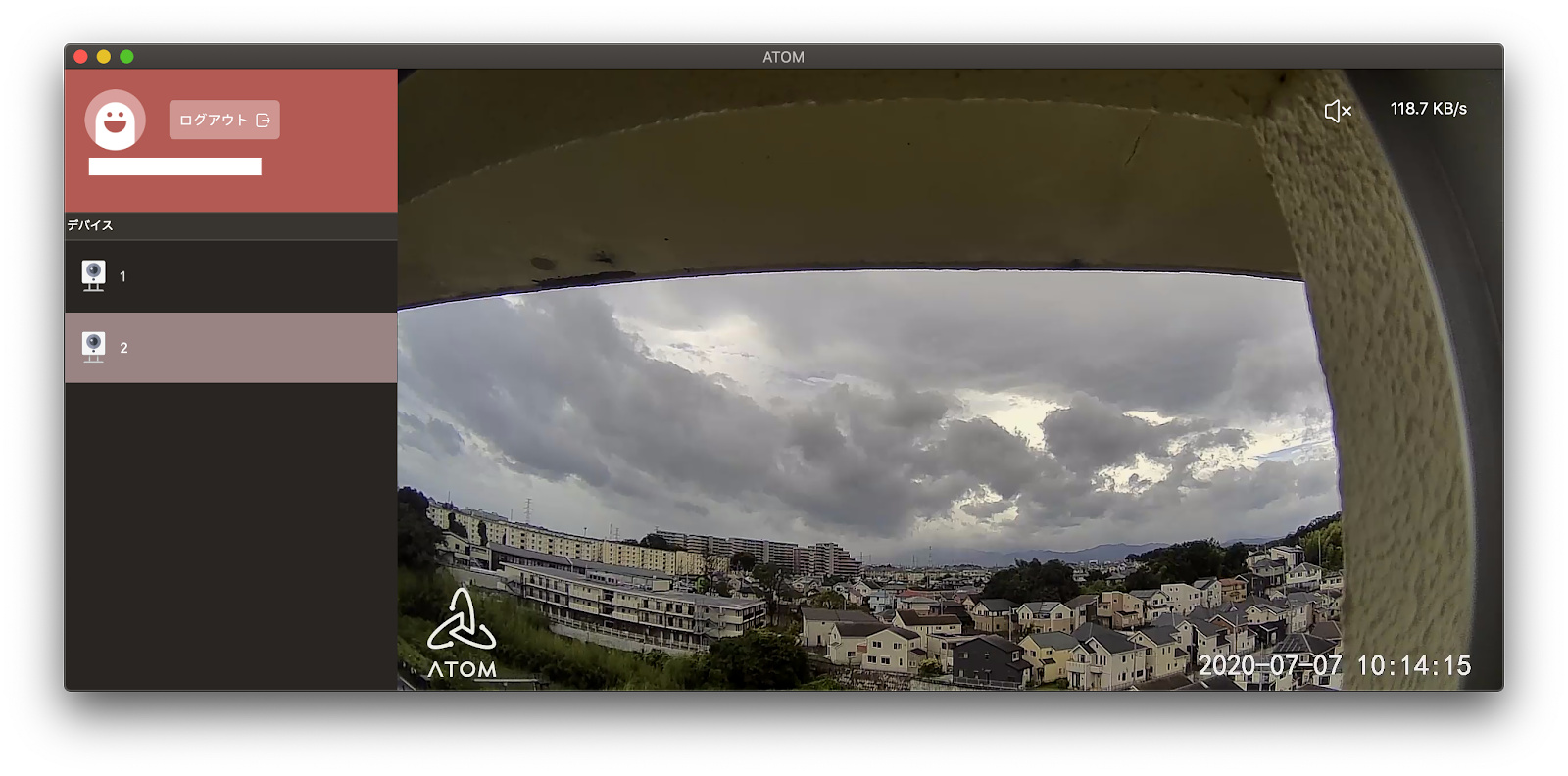
次では、OBSを開いて、「ソース」の「+」ボタンを押してください。
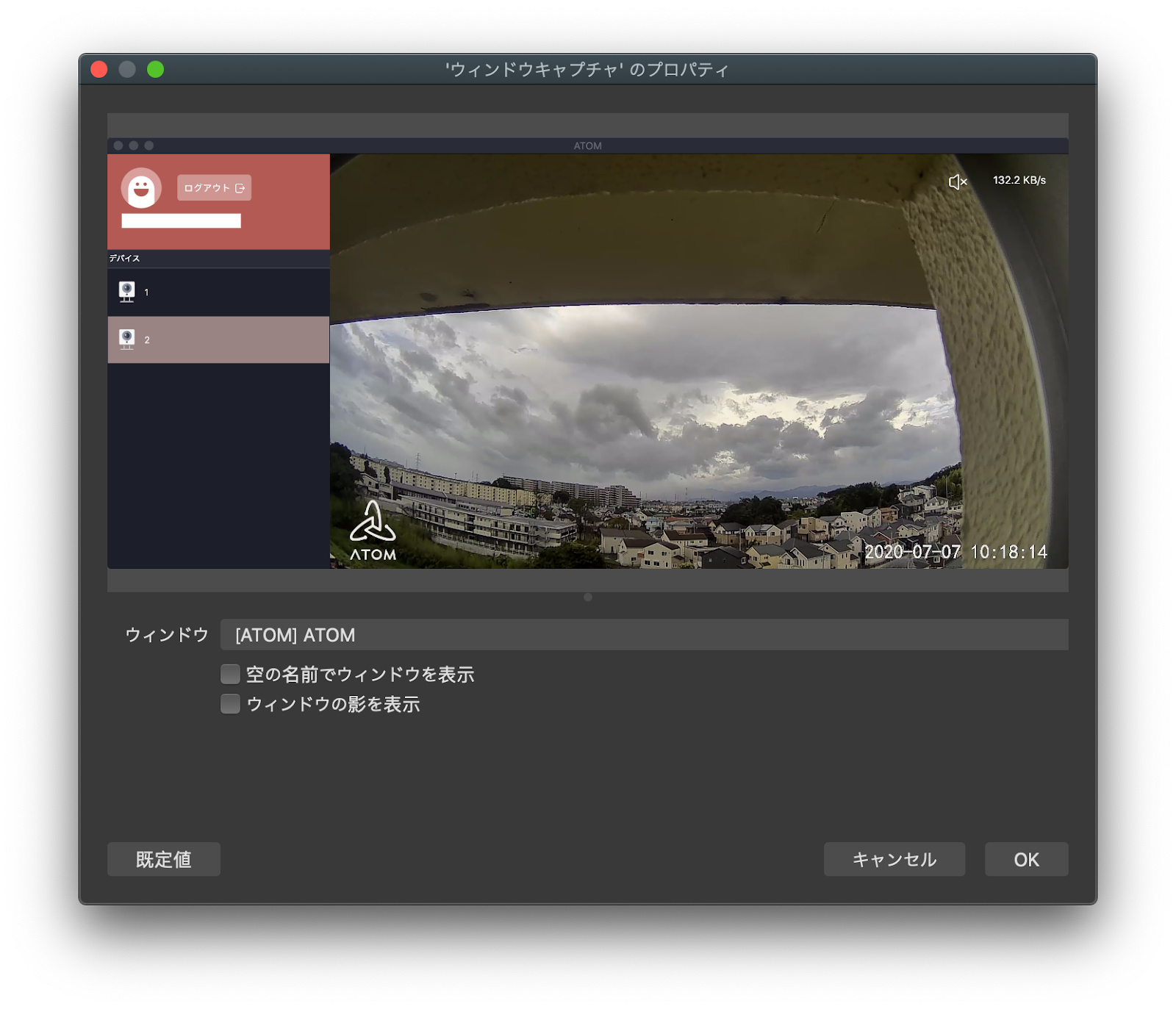
メニューの中に「ウィンドウキャプチャ」を選択してください。

そうすると「ソース」リストに「ウィンドウキャプチャ」を追加し、プロパティ画面も表示されます。「ウィンドウ」メニューに「[ATOM] ATOM」を選択してください。
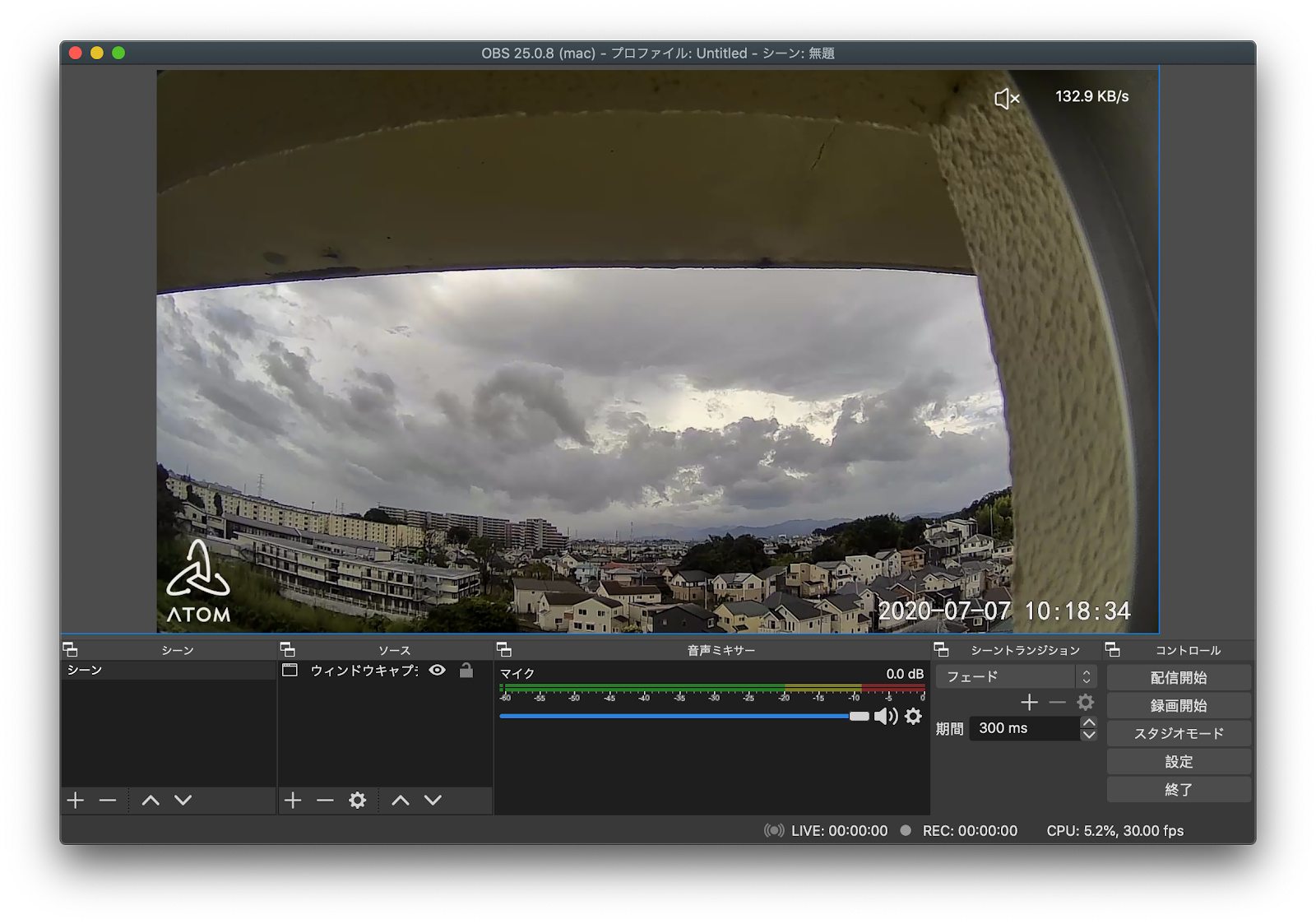
そしてATOM Camを撮っているライブ映像はOBSの画面に追加されました。画面を調節して、余分の表示を画面外に設定します。
画面中のロゴとタイムスタンプの表示設定はスマホアプリでオンオフ可能です。
最後ではYoutubeなどライブ配信プラットホームに配信用のキーを取得してください
取得したキーをOBSの設定に入力してください
OBSで「配信開始」を押するとATOM Camを撮った画面をyoutubeでライブ配信されます。

この方法はWebカメラ化と比べ、ビデオの遅延が大きくなります。特に音ズレが発生しやすいです。空や道路を撮るは問題ないですが、演出やライブ配信する場合にはUSBカメラ化した方がいい。